Har ni någonsin undrat vilka produkter som presterar bäst, hur era kunder köper, eller hur er butik står sig jämfört med förra året? Genom att ladda in er POS-data i Argus får ni tillgång till detaljerad och lättillgänglig information om varje kund, direkt i er hand.
Med våra POS-rapporter kan ni:
- Följa upp butikens försäljning per artikel och se sålt antal och värde.
- Jämföra butikens och kedjans utveckling över jämförbara tidsperioder.
- Analysera hur butiken står sig i försäljning jämfört med andra butiker i samma kedja och över jämförbara tidsperioder.
- Identifiera trender och få insikt i vilka produkter som presterar bäst, topp 10-artiklarna – inklusive de som inte har sålts på 4 veckor.
Självklart går det att välja tidsperiod för all data och jämföra med samma tidsperiod föregående år.
Vad POS-data ger säljaren i fält
Fem nyttor som branschen lyfter fram med butiksnära försäljningsdata
1. Färsk data i stället för eftersläpande marknadsstatistik – veckovis
POS-data är nära realtid.
2. Faktabaserad dialog i butiksbesöket
Säljaren går in med verkliga försäljningssiffror i stället för antaganden, vilket gör samtalet med butiken konkret och gemensamt.
3. Snabb uppföljning av kampanjer och aktiviteter
Effekten av en kampanj syns direkt i utfallet – det går att agera medan kampanjen pågår i stället för i efterhand.
4. Tidiga signaler på brister i hyllan
Försäljningsgap i veckodata är en stark indikation på tomma hyllor eller distributionsproblem som annars är svåra att upptäcka.
5. Prioritera besök och insatser där de gör mest nytta
Utvecklingen per produkt och kund visar var potentialen finns – tiden i fält läggs där den ger störst effekt.
GEMENSAM GRUND I BÅDA KEDJORNA
Samma analysmodell, samma vyer och samma nyckeltal – oavsett vilken kedjas data du tittar på.
Coop Lägsta nivå: Butik
| Axfood Lägsta nivå: Butik
|
Innan du börjar
1. Välj POS data
Varje vy har en växel mellan Order (Argus) och POS data. Välj POS data för att se kedjans kassadata.
2. Ha koll på vad kedjan levererar
Coop och Axfood: lägsta nivå är butik. Coop kommer även på sikt ge marknadsandel och köpfrekvens.
3. Välj Nivå
Öppna vyn från distriktet för en samlad bild, eller från kundkortet för en enskild kund. Samma mått, olika urval.
Steg för steg – så använder du vyerna för försäljning, kampanj och distribution
Så följer du: Försäljningen per produkt
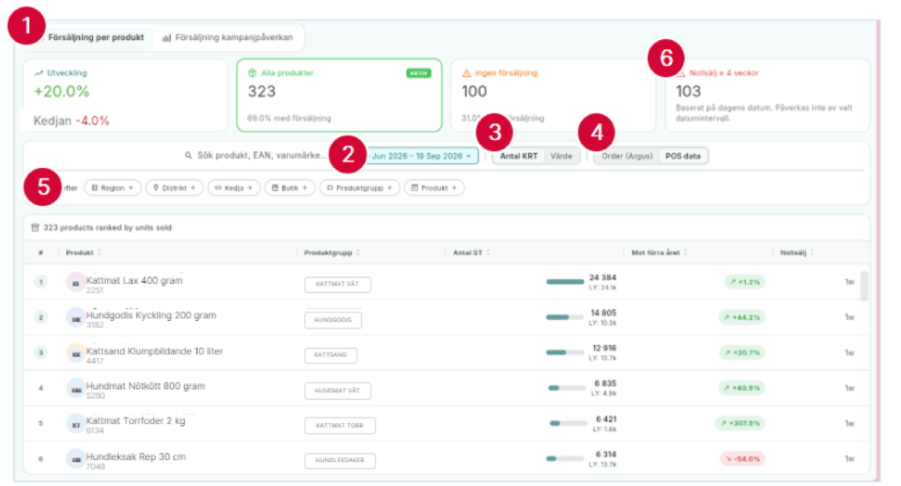
1. Öppna fliken: Försäljning per produkt
Alla produkter rangordnas på sålt antal eller värde.
2. Välj period
Klicka på datumet. Utfallet jämförs med samma period förra året.
3. Välj mått
Antal KRT visar sålda enheter, Värde visar kronor.
4. Välj POS data
Växeln avgör om du ser order i Argus eller kedjans kassadata.
5. Filtrera urvalet
Region, distrikt, kedja, butik, produktgrupp eller produkt.
6. Hitta nollsälj
Kortet Nollsälj ≥ 4 veckor listar produkter att ta upp i besöket.
Tips! Kortet Utveckling visar butikens utveckling mot kedjans, här +20,0 % mot −4,0 %.
Så mäter du: Kampanjpåverkan
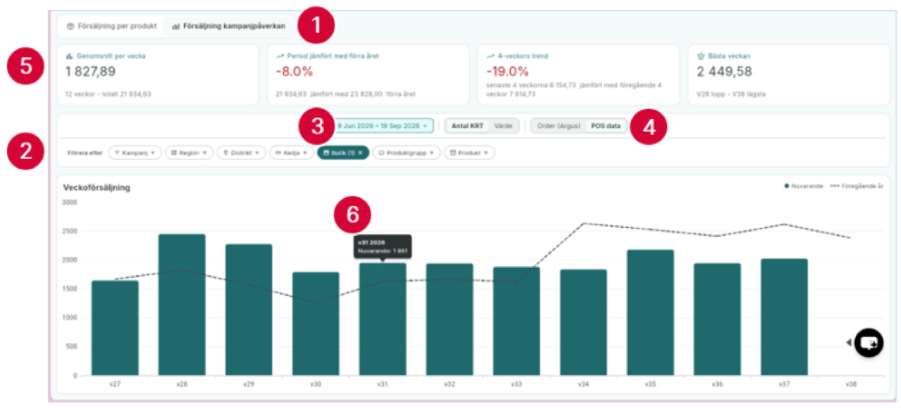
1. Öppna fliken: Försäljning kampanjpåverkan
Veckoförsäljningen visas som staplar.
2. Välj kampanj
Klicka på Kampanj i filterraden. Lägg till butik, kedja eller produkt vid behov.
3. Välj period
Välj kampanjens veckor i kalendern.
4. Välj POS data
Välj också Antal KRT eller Värde.
5. Läs nyckeltalen
Snitt per vecka, period mot förra året, fyraveckorstrend och bästa vecka.
6. Följ vecka för vecka
Staplarna är i år, den streckade linjen förra året. Peka på en stapel för exakt värde.
OBS. Förutsättning: Kampanjveckorna måste registreras när kampanjen läggs upp.
Så följer du upp distributionen
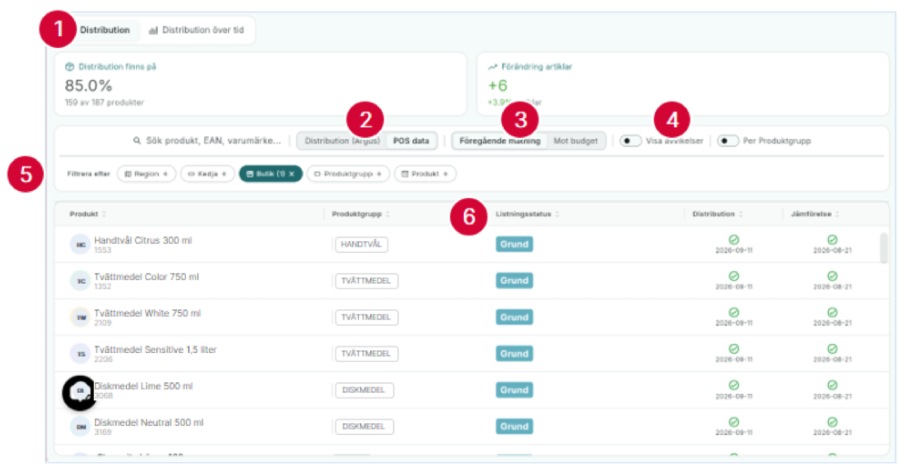
1. Öppna fliken: Distribution
Kortet överst visar andel och antal artiklar som finns i butik
2. Välj POS data
Växla mellan Distribution (Argus) och POS data.
3. Välj jämförelse
Föregående mätning eller Mot budget.
4. Visa bara avvikelser
Slå på Visa avvikelser för att se det som skiljer sig.
5. Filtrera urvalet
Region, distrikt, kedja, butik eller produkt. Per Produktgrupp grupperar listan.
6. Läs listningsstatus
Kolumnen visar om artikeln är listad i butiken.
TIPS! Kortet avvikelse visar hur många artiklar som tillkommit eller fallit bort sedan förra mätningen.
Så följer du upp distributionen över tid
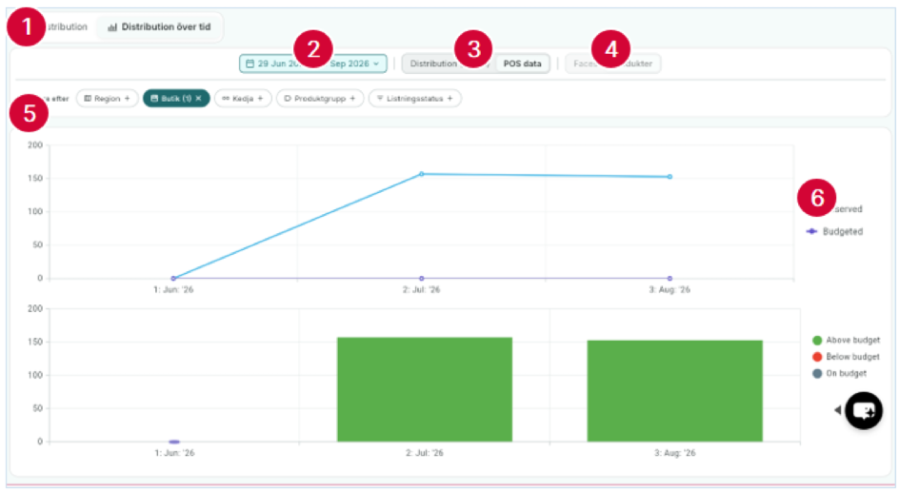
1. Öppna fliken: Distribution över tid
Distributionen visas per period.
2. Välj period
Välj vilka mätningar du vill se i kalendern.
3. Välj POS data
Växla mellan Distribution (Argus) och POS data
4. Välj Faces eller Produkter
Visa antal faces eller antal produkter.
5. Filtrera urvalet
Region, distrikt, kedja, butik eller listningsstatus.
6. Jämför mot målnivå
Linjen visar utfall mot budget. Staplarna är färgade efter över, under eller på målnivå.
Så får du överblick per kund, produkt och distrikt
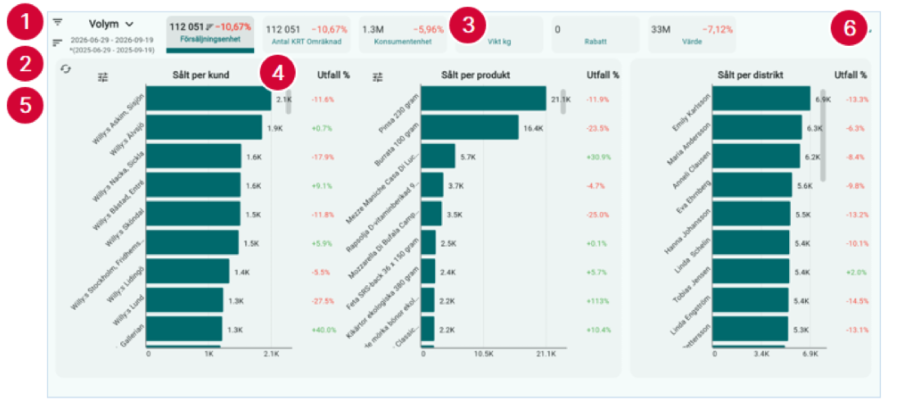
1. Välj enhet
Rullistan Volym styr vilket mått som visas.
2. Välj period
Klicka på datumintervallet.
3. Läs nyckeltalen
Korten visar enheter, KRT, konsumentenhet, vikt, rabatt och värde.
4. Jämför per kund, produkt och distrikt
Panelerna visar sålt och utfall i procent.
5. Filtrera panelen
Klicka på filterikonen i panelens hörn.
6. Exportera
Ladda ner underlaget med exportikonen.
Var artikeln till hjälp?
Toppen!
Tack för din feedback
Vi beklagar att det inte var till hjälp
Tack för din feedback
Feddback skickat
Vi uppskattar din feedback och uppdaterar artikeln vid behov