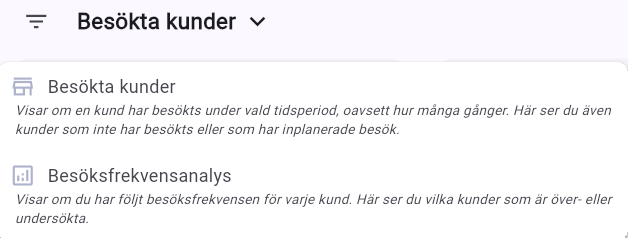
Syfte med besöka kunder är att ge er en tydlig överblick över kundbesök under en vald tidsperiod. Den visar hur stor andel av kunderna som har blivit besökta, vilka som har planerade besök samt vilka som inte har besökts alls. Analysen besökta kunder tar inte hänsyn till om en kund har besöks flera gånger utan svarar bara på frågan om kunden är besökt eller inplanerad under den valda tidsperioden eller ej.
Du kan välja att ändra vy genom att klicka på pilen ned efter rubriken Besökta kunder. Du kan då välja att se besök utifrån besöksfrekvensanalysen som tar hänsyn till antalet besök genomförda per kund. Mer information om vad den visar nedan under rubriken besöksfrekvensanalys.
Vad analysen besökta kunder visar
- Besökta kunder – Antal/ andel kunder där ett besök har genomförts och registrerats.
- Inplanerade besök – Antal / Andel kunder med planerade, men ännu inte genomförda besök.
- Ej besökta kunder – Antal / Andel kunder som inte haft något registrerat eller planerat besök under perioden.
Besökta kunders resultatet fördelat på:
- Region / distrikt – geografiska områden (t.ex. Stockholm, Norr, Väst).
- Kundklass .
- Block / kedja eller kundnivå.
Så tolkar du besökta kunder
- Om en region / distrikt dvs säljare visar en hög andel Ej besökta kunder, kan det tyda på att planeringen behöver justeras, spridningen av besöken inte är tillräckligt hög eller att resurserna inte räcker till.
- Om Inplanerade besök är relativt höga men inte registreras som genomförda, kan det indikera brister i uppföljning eller i systemanvändningen.
- Om en kundklass (t.ex. A-kunder) har låg andel registrerade besök, kan det signalera att viktiga kunder inte prioriteras tillräckligt.
Besöksfrekvensanalys
Syfte med besöksfrekvensanalysen är att jämför planerad besöksfrekvens med faktisk genomförd. Analysen visar om kunderna besöks för ofta, för sällan eller enligt plan. Den hjälper er att säkerställa att besöksfrekvensen efterlevs och att resurserna används på bästa sätt.
Observera att besöksfrekvens alltid sätt som ett visst antal besök per säljcyken. Därför är det viktigt att uppföljning av den sker mot en säljcykel.
Vad besöksfrekvensen visar
- Saknar besöksfrekvens – Kunder som inte har någon angiven besöksfrekvens.
- Överbesökta – Kunder som har fler besök än planerad frekvens.
- Enligt besöksfrekvens– Kunder där utfallet matchar planerad frekvens.
- Underbesökta – Kunder som fått färre besök än planerat.
Resultat av besöksfrekvensanalysen visas per region/distrikt, kundklass och block/kedja/kund.
Så tolkar du besöksfrekvensanalysen – exempel
- Om en stor andel kunder ligger som Underbesökta, kan det indikera bristande resurser, för tät planering eller behov av omfördelning mellan säljare.
- Om många kunder är Överbesökta, kan det tyda på att besöksplanen inte följs – eller att säljaren prioriterar kunder på ett annat sätt än planerat.
- En hög andel Saknar besöksfrekvens visar att planeringsarbetet behöver kompletteras.
- Enligt besöksfrekvens är en positiv signal som visar att besöksplaneringen fungerar och följs.
Filtreringsmöjligheter:
- Obs! besöksfrekvensanalysen är endast relevant att följa med perioden säljcykel,
- Inkludera icke-besökbara kunder (Kunder med 0 i besöksfrekvens)
- Kedja
- Kundklasser
- Säljkår
Analysen är dynamisk varpå den följer de filterurval och markeringar som du gör. Du kan använda dig av de olika rutorna som finns i analyserna för att filtrera fram ett urval. Du kan även använda dig av att markera på namn och direkt på färgerna i staplarna. Om du sedan vill se mer detaljer i en lista så kan du använda (i) för att få en lista med exportmöjlighet.
Genom att klicka på en stapel filtreras de andra staplarna baserat på ditt val.
Du kan också hålla ner shifttangenten för att göra flera val samtidigt. (Markera flera staplar)
Dina filterval avgör vad som visas i den detaljerade listan. 
För att återställa filtreringen, klicka en gång till på ditt senaste val eller dubbelklicka på vilken stapel som helst.
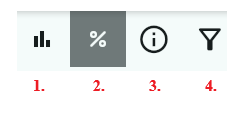
1. Visar staplarna i Antal
2. Visar staplarna i %
3. Visar en lista med ditt urval i rådataform med möjlighet att överföra datan till Excel.
4. Filtreringsmöjligheter: Regioner, Artiklar, Kejdor, Kundklasser.
Obs. Har du valt en filtrering behöver du själv ta bort den för att återgå till rapportens ursprung.
Var artikeln till hjälp?
Toppen!
Tack för din feedback
Vi beklagar att det inte var till hjälp
Tack för din feedback
Feddback skickat
Vi uppskattar din feedback och uppdaterar artikeln vid behov